Einrichtung
Von null bis zum ersten Spiel. Rechne mit 15 bis 30 Minuten, das meiste davon ist Warten auf Downloads.
Voraussetzungen
| Mac | Apple Silicon (M1, M2, M3, M4 oder neuer). Intel-Macs werden nicht unterstützt — dort fehlt der Übersetzungspfad, auf dem Interprex aufbaut. Interprex sagt das beim Start und lädt gar nichts erst herunter. |
|---|---|
| macOS | 14 (Sonoma) oder neuer. MetalFX-Upscaling braucht macOS 26. |
| Arbeitsspeicher | 16 GB reichen für die meisten Titel. Interprex passt den Texturspeicher an den vorhandenen RAM an. |
| Speicherplatz | Rund 3 GB für Interprex und die Laufzeitumgebung, dazu der Platz für deine Spiele. Unter 10 GB frei wird es unzuverlässig. |
| Internet | Für die Ersteinrichtung (ca. 450 MB) und für Steam. |
| Steam-Konto | Deins. Interprex enthält keine Spiele. |
Interprex installieren
- DMG von der Startseite laden und öffnen.
- Interprex auf Programme ziehen.
- Interprex aus dem Programme-Ordner starten. Weil die App notarisiert ist, gibt es keine Gatekeeper-Warnung und keinen Rechtsklick-Trick.
- Nutzungsbedingungen und Datenschutzerklärung bestätigen. Vorher lädt Interprex nichts herunter und stellt keine Netzverbindung her.
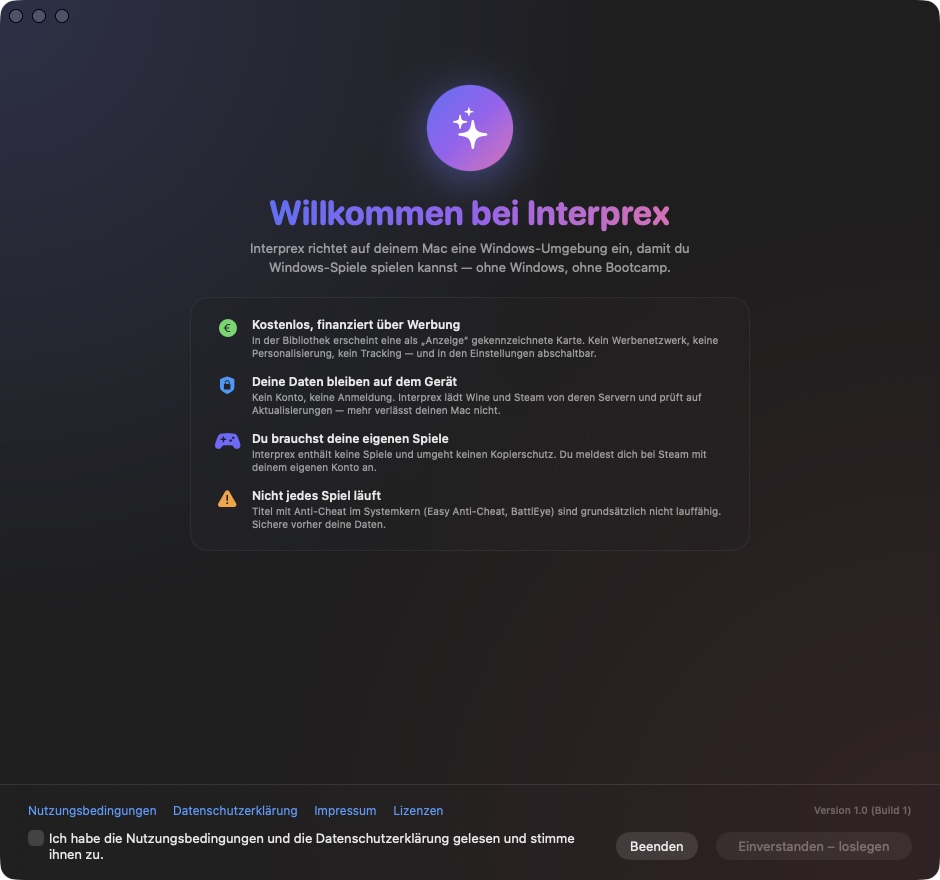
Ersteinrichtung
Ein Druck auf Einrichten erledigt drei Schritte nacheinander:
- Windows-Engine — Interprex lädt Wine (rund 200 MB) und richtet die Grafikanbindung ein.
- Spielumgebung — die Windows-Umgebung wird angelegt, in der später alles läuft.
- Steam — der Client wird von Valves Servern installiert.
Steam einrichten
- In der Bibliothek auf Steam drücken.
- Mit deinem eigenen Konto anmelden. Steht ein Bestätigungscode aus, bestätige ihn in der Steam-App auf dem Handy.
- Ein Spiel herunterladen wie gewohnt.
Beim allerersten Start lädt Steam bis zu 250 MB an Client-Aktualisierungen nach und zeigt solange nichts an. Das ist normal — warte es ab, bevor du etwas anderes versuchst.
Erstes Spiel starten
Sobald der Download fertig ist, erscheint das Spiel von selbst in Interprex’ Bibliothek — mit erkannter Engine. Fahr mit der Maus über die Kachel und drücke Spielen.
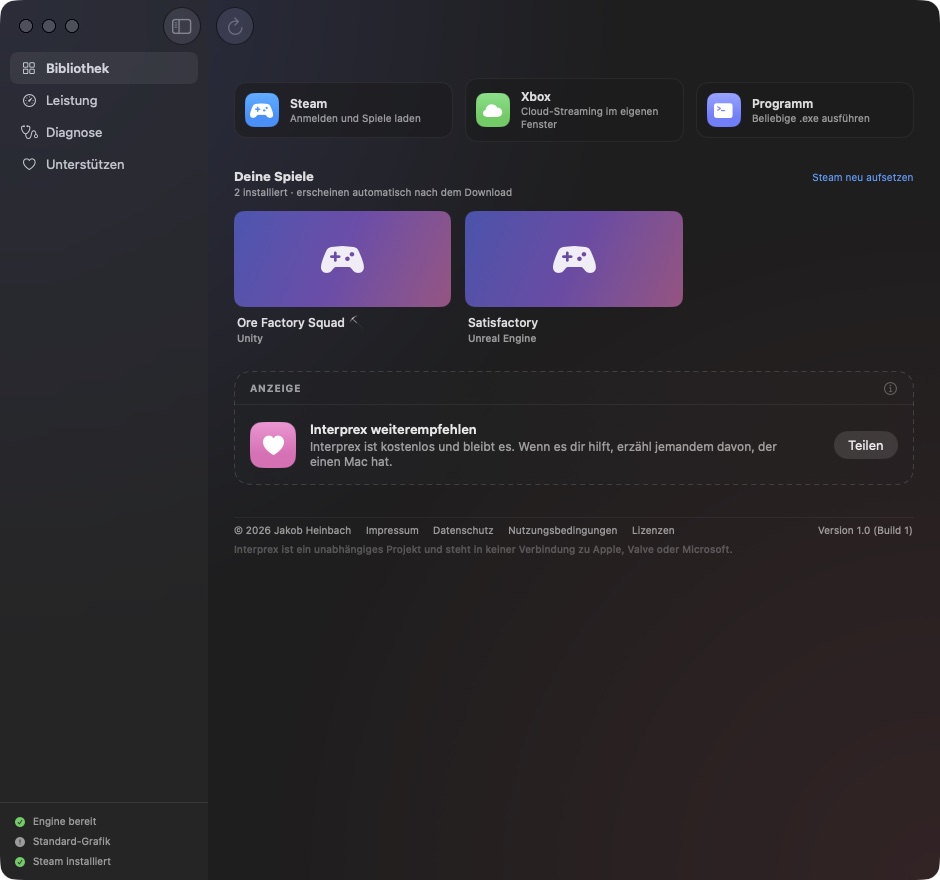
Der erste Start eines Spiels dauert länger als die folgenden: Die Grafikbefehle müssen einmalig übersetzt und zwischengespeichert werden. Das äußert sich als Ruckeln in den ersten Minuten und wird danach spürbar besser.
Optimieren
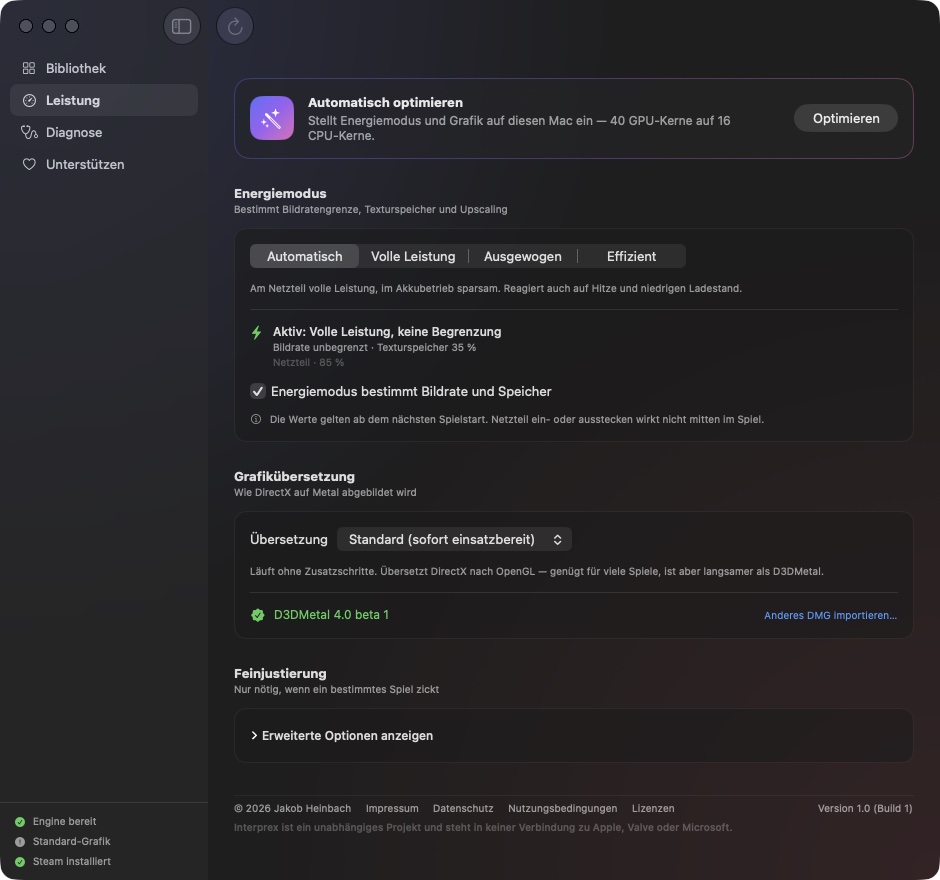
Wechsle auf Leistung (⌘2) und drücke Optimieren. Interprex liest Chip, GPU-Kerne, Arbeitsspeicher und Stromquelle aus und setzt Energiemodus, Bildratengrenze, Texturspeicher und Upscaling. Es zeigt dabei an, was es geändert hat und warum — und alles bleibt manuell überschreibbar.
Schnellere Grafik: Game Porting Toolkit
Ab Werk übersetzt Wines eigenes wined3d die DirectX-Befehle. Das läuft überall, ist aber deutlich langsamer als Apples D3DMetal aus dem Game Porting Toolkit.
Apple stellt das Toolkit unter einer reinen Evaluierungslizenz bereit — es darf von niemandem mitgeliefert werden, auch nicht von Interprex. Du lädst es selbst und importierst es:
- Bei developer.apple.com anmelden (kostenlos, Apple-ID genügt) und „Evaluation environment for Windows games“ laden.
- In Interprex unter Leistung → Grafikübersetzung auf DMG importieren… drücken und das geladene Image auswählen.
- Interprex schaltet danach automatisch um. Der Statuspunkt links unten zeigt die erkannte D3DMetal-Fassung.
Klappt der Import nicht: Schritte hier.
Controller
Verbinde den Controller wie sonst auch über die Systemeinstellungen von macOS (Bluetooth). PlayStation- und Xbox-Controller funktionieren ohne Zusatzsoftware. Da Interprex die App-Kategorie „Spiele“ setzt, aktiviert macOS zusätzlich den Spielemodus mit niedrigerer Controller-Latenz, sobald ein Spiel im Vollbild läuft.
Wieder entfernen
Interprex lässt sich rückstandsfrei löschen. Interprex aus Programme entfernen, dazu diese beiden Orte:
~/Library/Application Support/Interprex
~/Library/Preferences/com.hnbdev.Interprex.plist